
フィッシャーズの編集方法|YouTuberの動画編集をスマホで再現

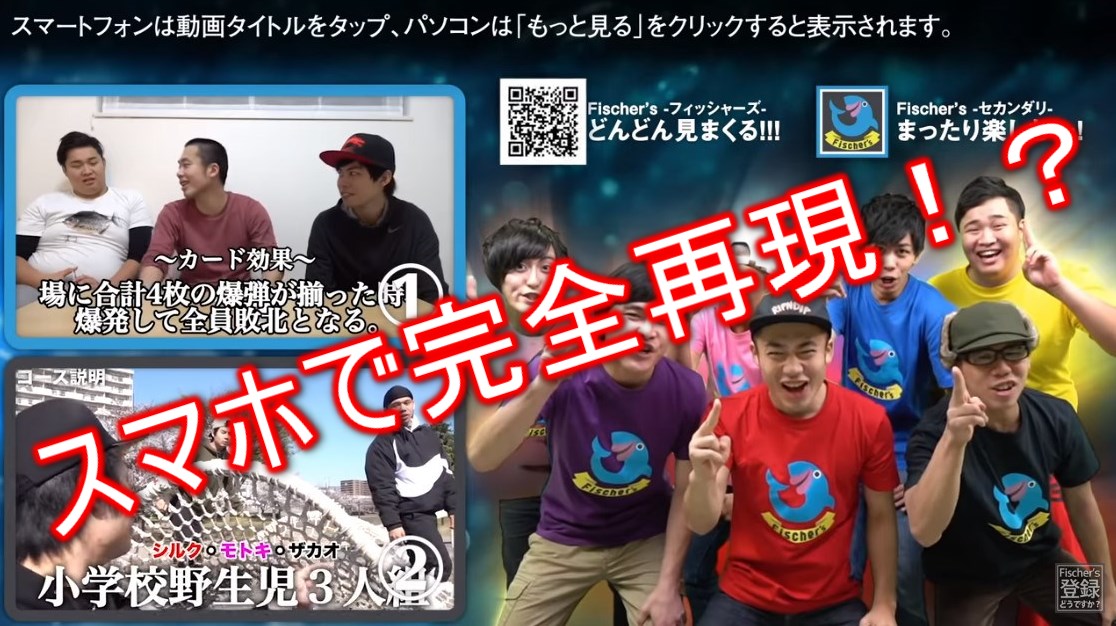
フィッシャーズさんの動画編集をAndroidスマホで完全に再現する方法を紹介しています。簡単なものからコツのいるものまで、スマホ一つあれば無料でできます。
このページでは無料の編集アプリ「PowerDirector」を使用します。
インストールした後に、下の編集方法をご覧ください。
Androidでインストール
i-Phoneでインストール
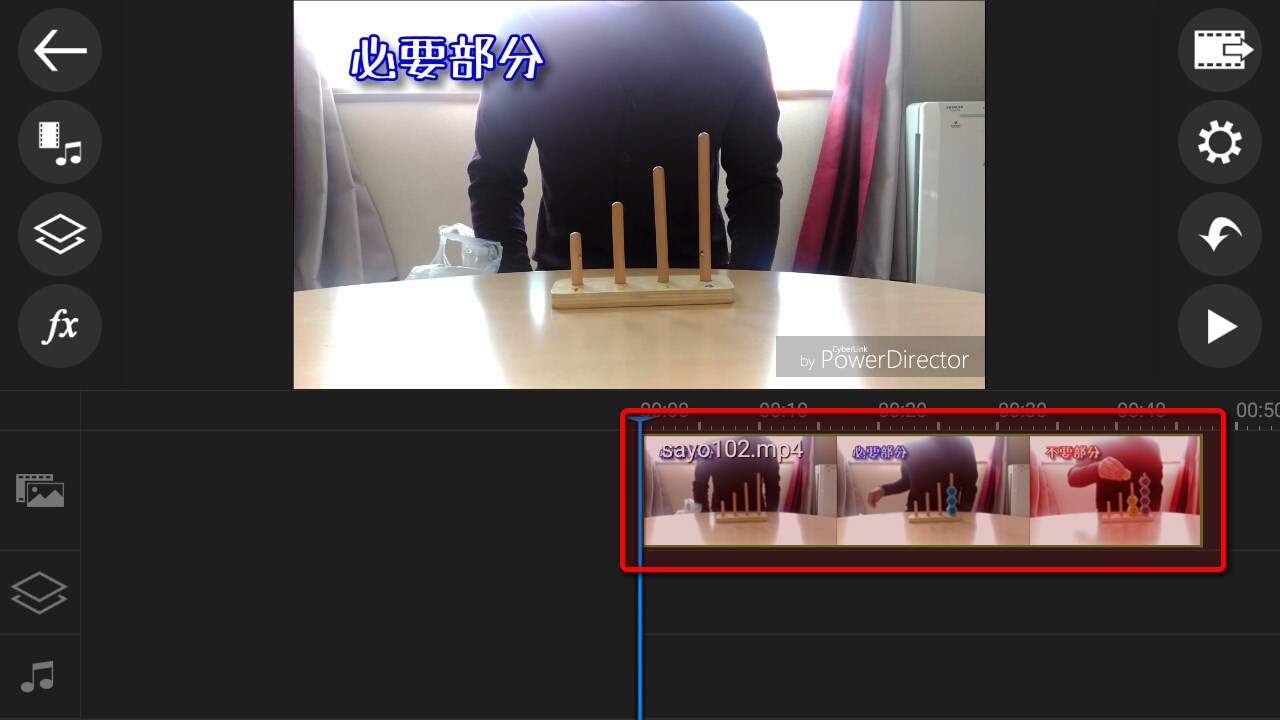
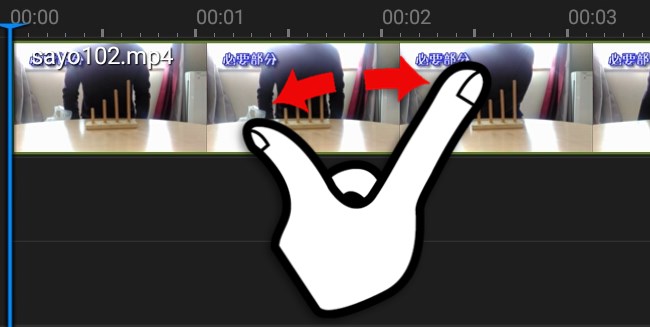
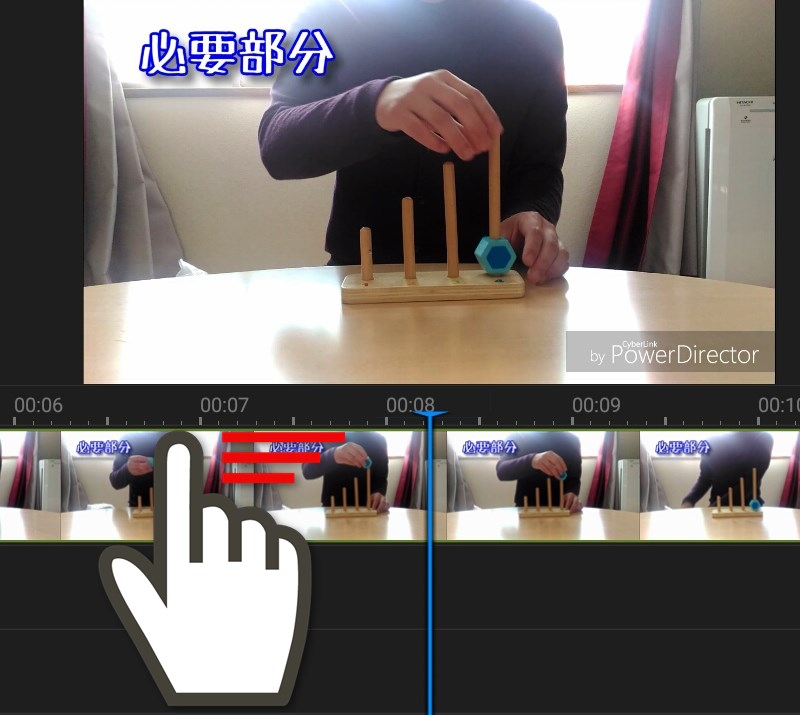
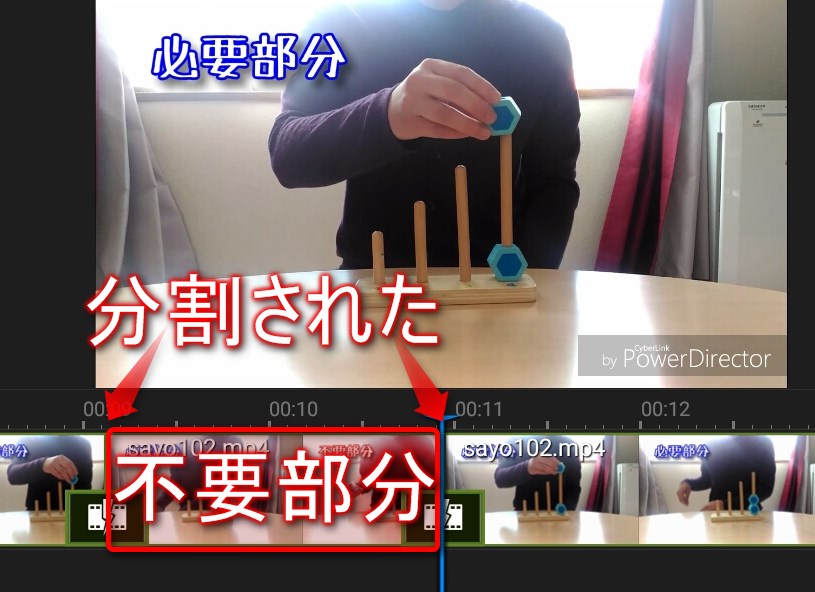
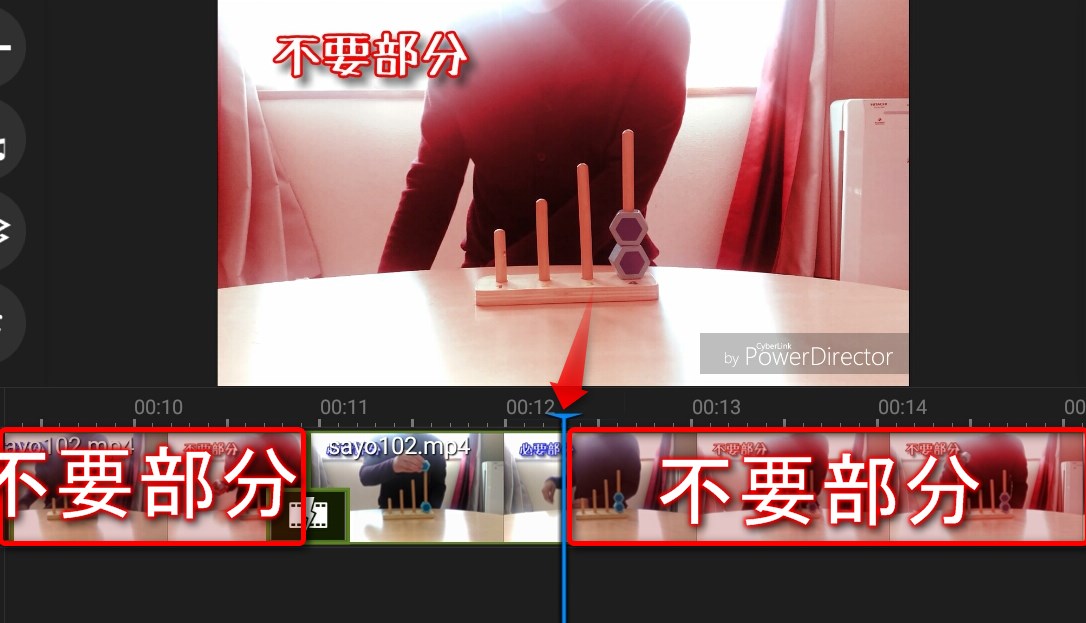
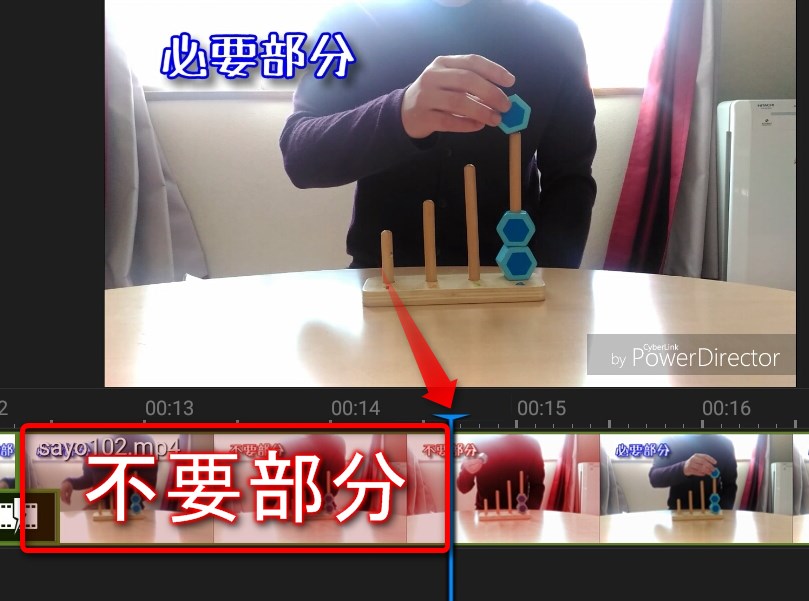
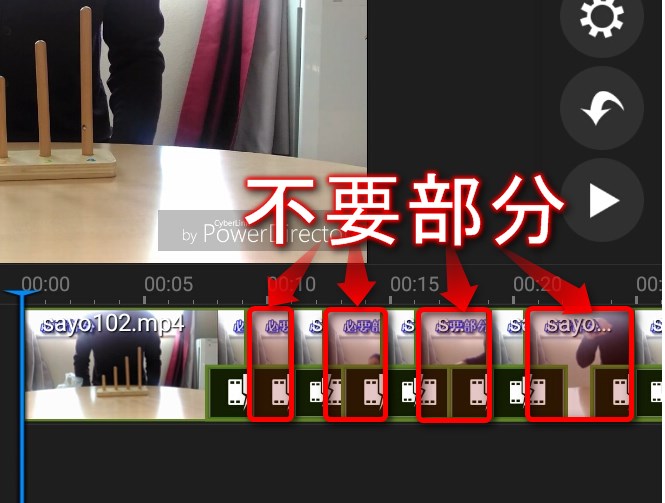
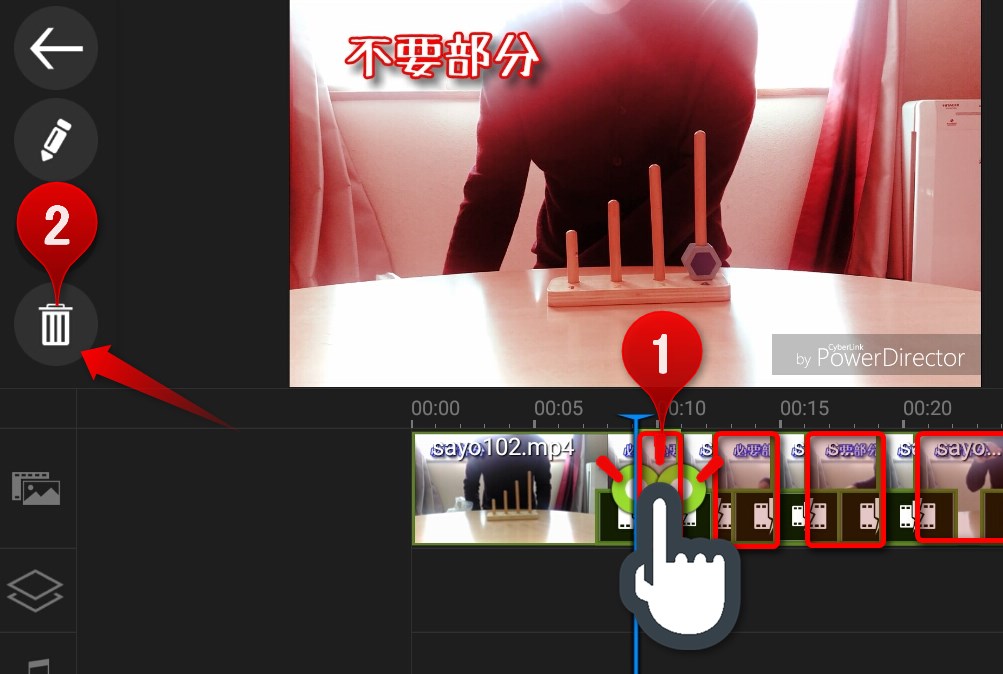
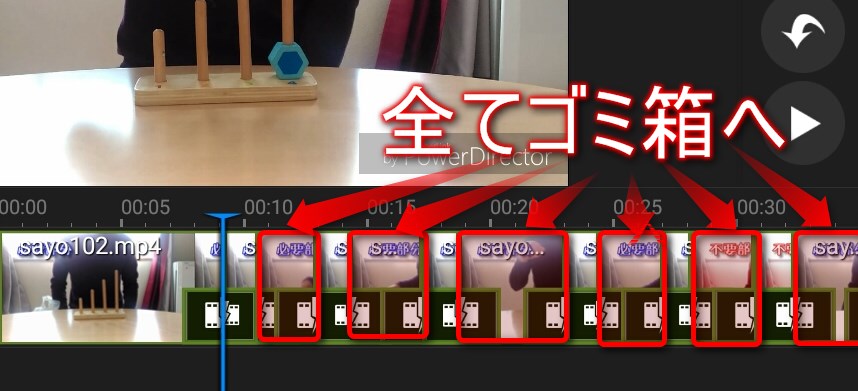
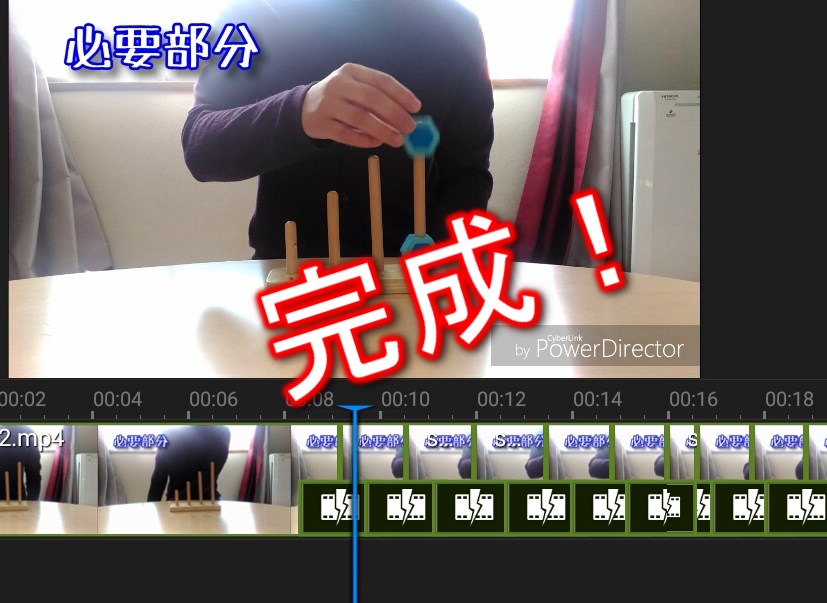
無料アプリで高速カットする方法
無料の編集アプリ「PowerDirector」をインストールし起動
Androidでインストール
i-Phoneでインストール
 動画を入れる方法がわからない方はこちら
PowerDirectorに動画を入れる方法
動画を入れる方法がわからない方はこちら
PowerDirectorに動画を入れる方法

無料アプリでツイート枠を表示する方法
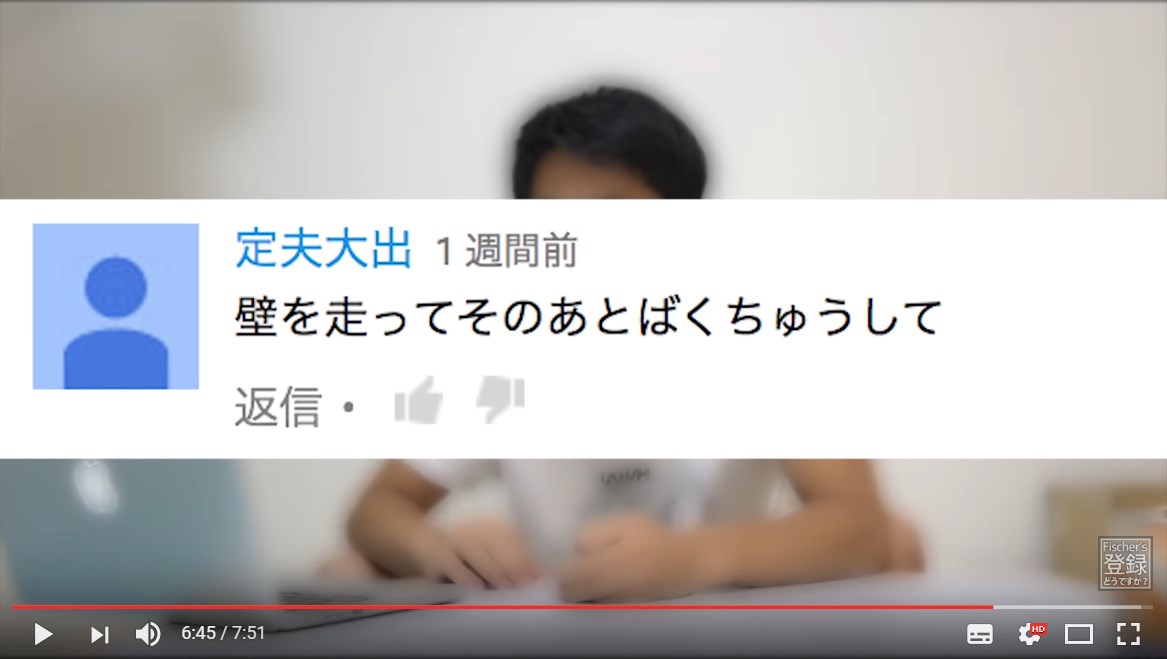
Youtuberの質問コーナーでよく出てくるツイッターのツイート画面。特定のツイートだけ抜き出して動画上に表示するのはちょっとコツがあります。けど順を追って操作していけば誰でもできます。やり方を見てみましょう。
用意するもの
①スマートフォン
②アプリ背景透明化(無料)
③アプリPowerDirector(無料)
スマホの画面をキャプチャする
まずは、スマホに表示されるツイッターの画面を、画像として保存しなければなりません。キャプション、キャプチャ、スクリーンショットともいいますね。
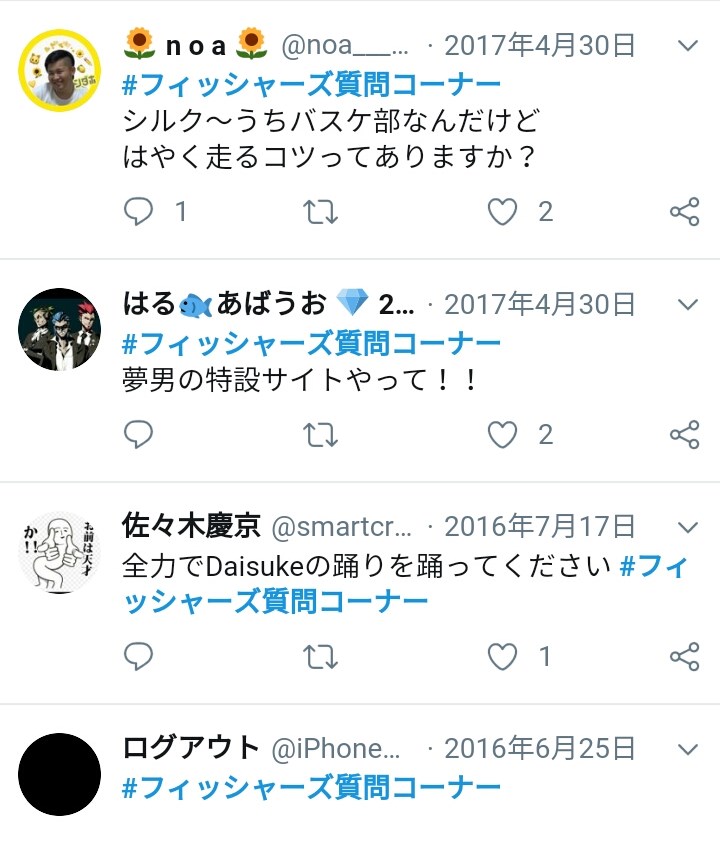
このツイートの中一部だけを動画に貼り付けたいわけです。
方法は皆さんのスマホの機種によって違います。
多いキャプチャ方法は「音量ダウンボタンと電源ボタン」を同時に長押しです。
Xperia、HUAWEI、AQUOSはこの方法です。
Galaxyであれば、「音量ダウンボタンと電源ボタン」または「ホームキーと電源ボタン」を同時に長押し。
ASUSであれば、「マルチタスクボタン」を長押し。
うまくできない時は、Googleに入って、「(スマホのメーカー名) キャプチャ」で検索してみましょう。すぐに見つかるはずです。
特定のツイートだけを抜き出す
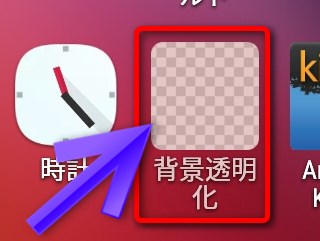
動画編集する人は絶対に入れといたほうがいいアプリです。背景透明化をインストール(無料)
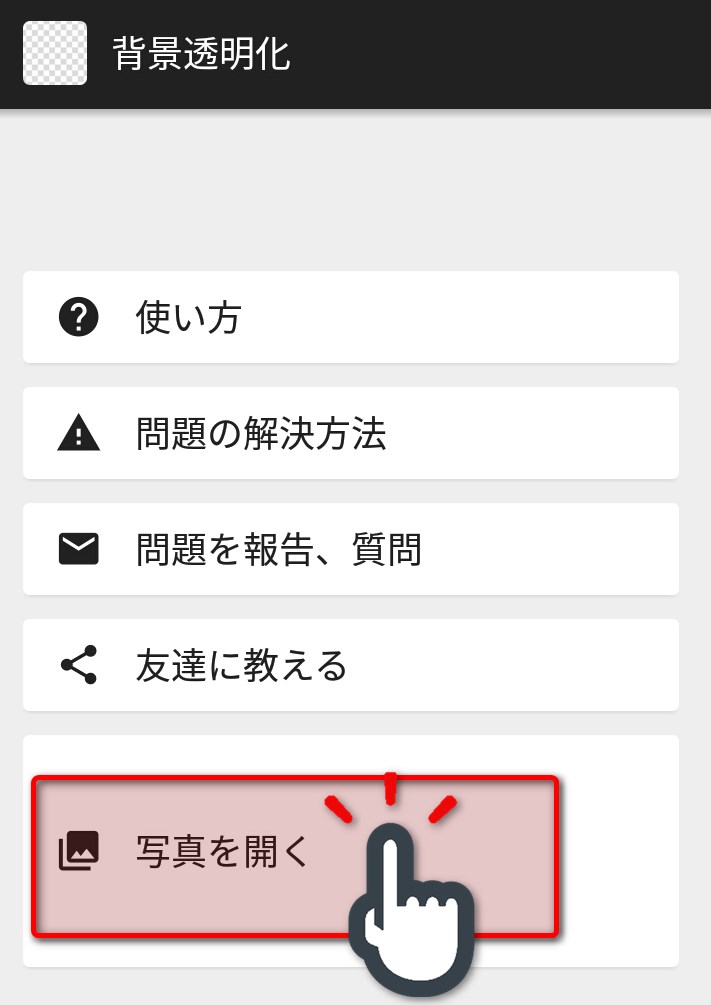
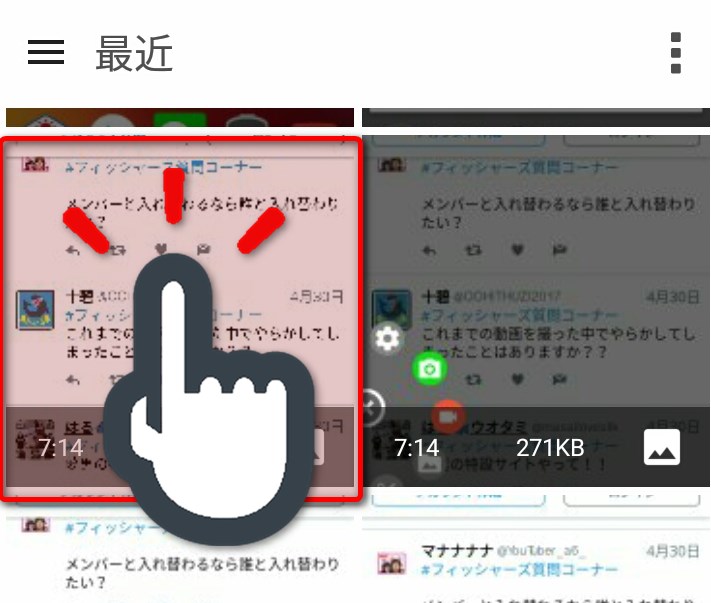
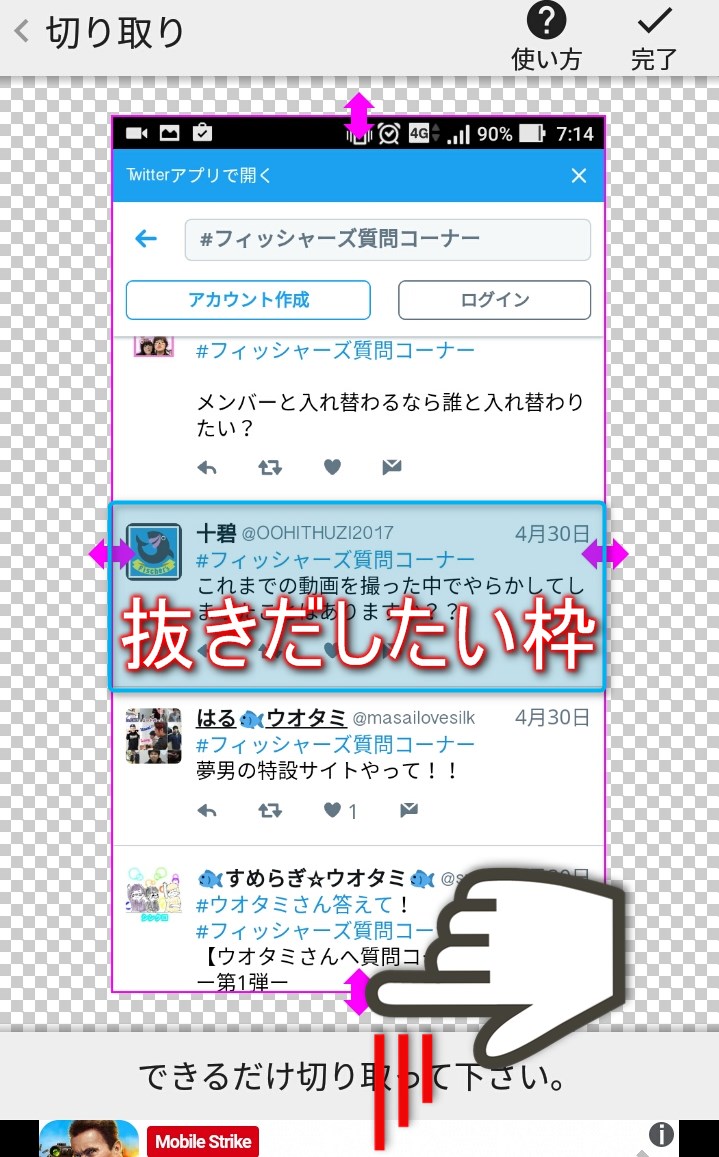
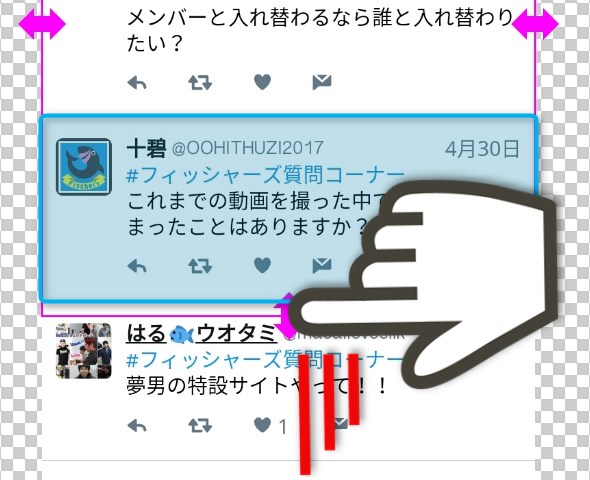
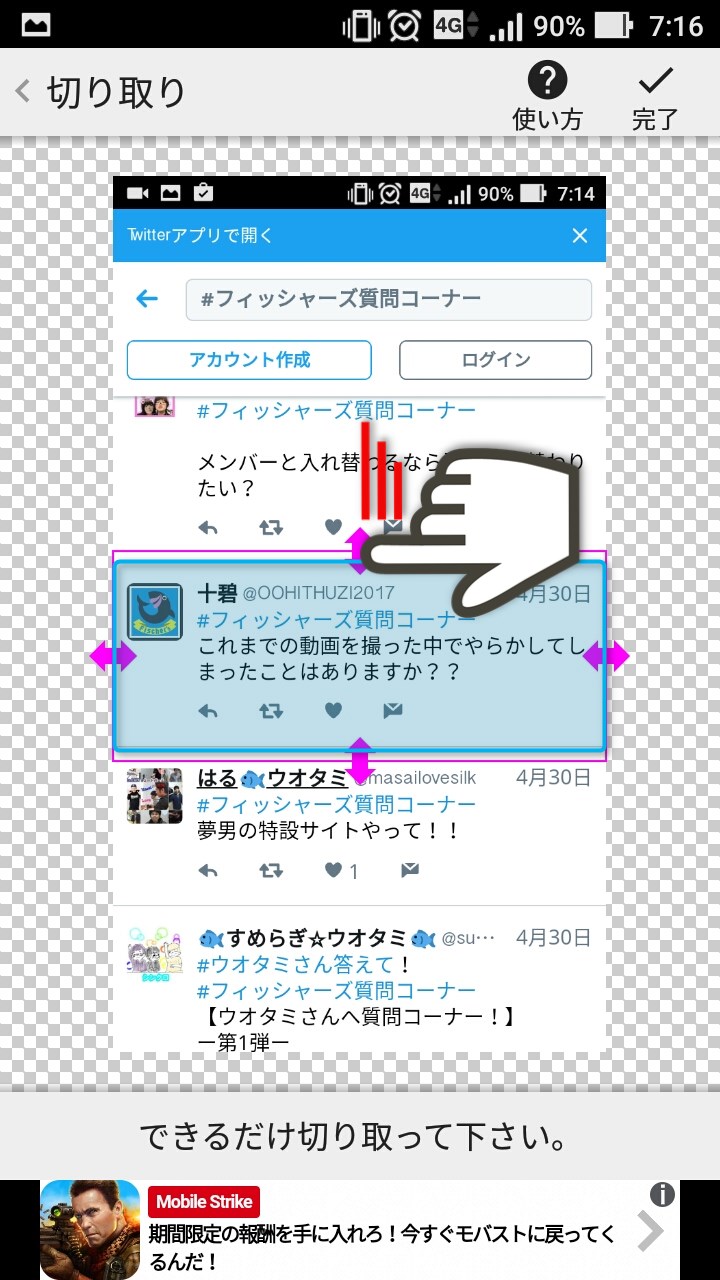
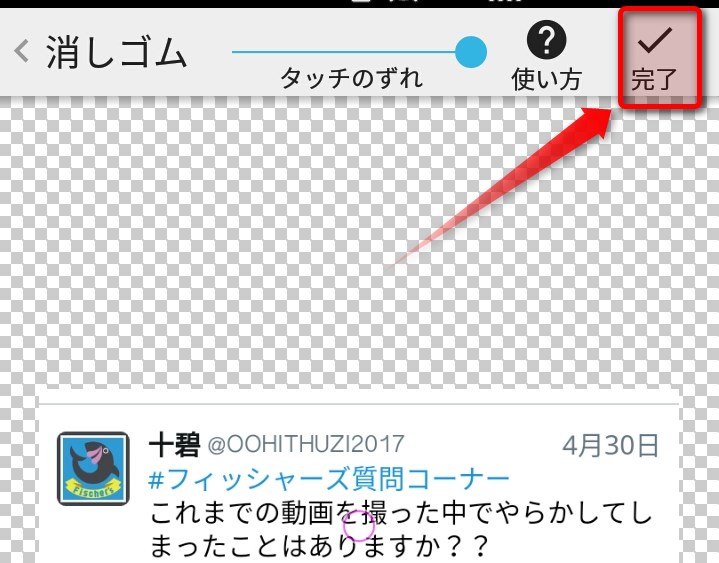
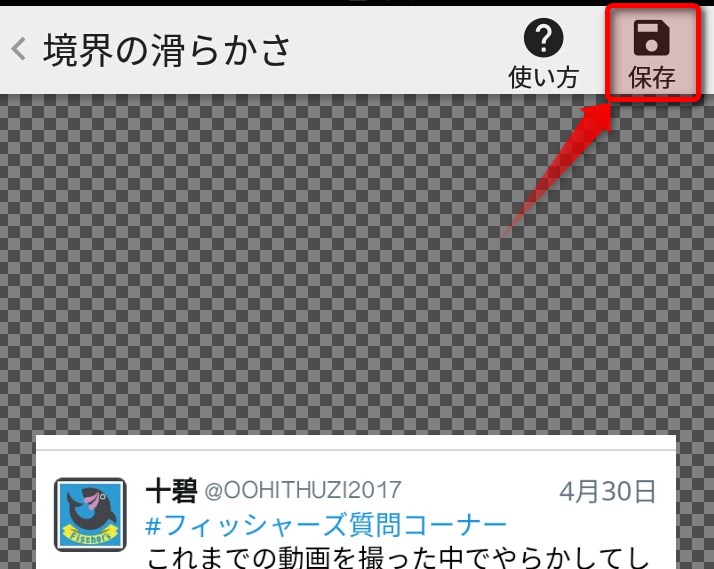
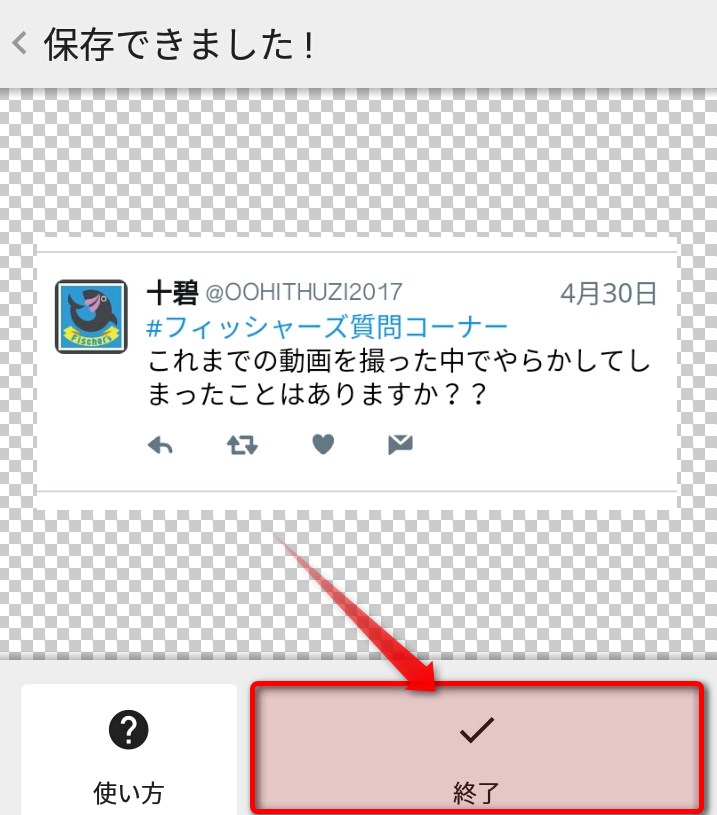
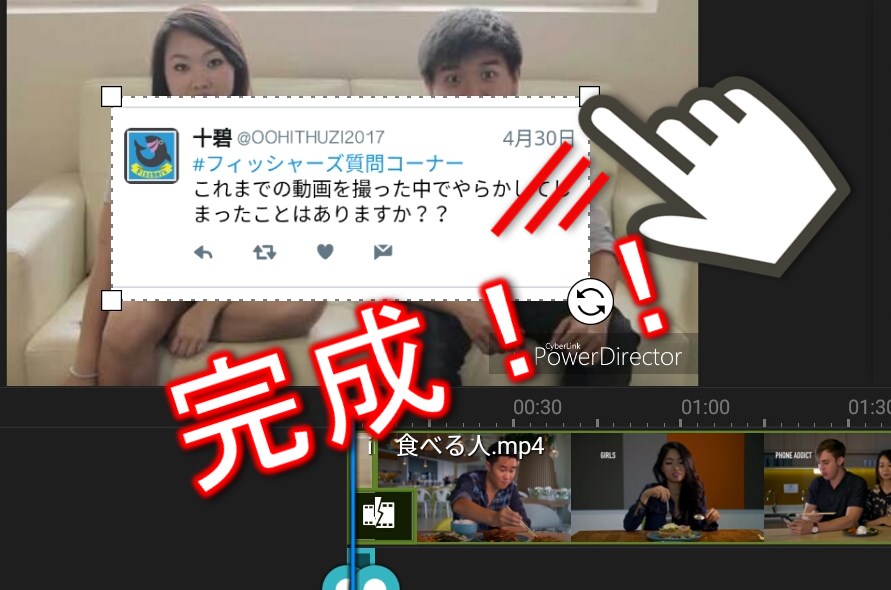
動画内にツイート枠を入れる
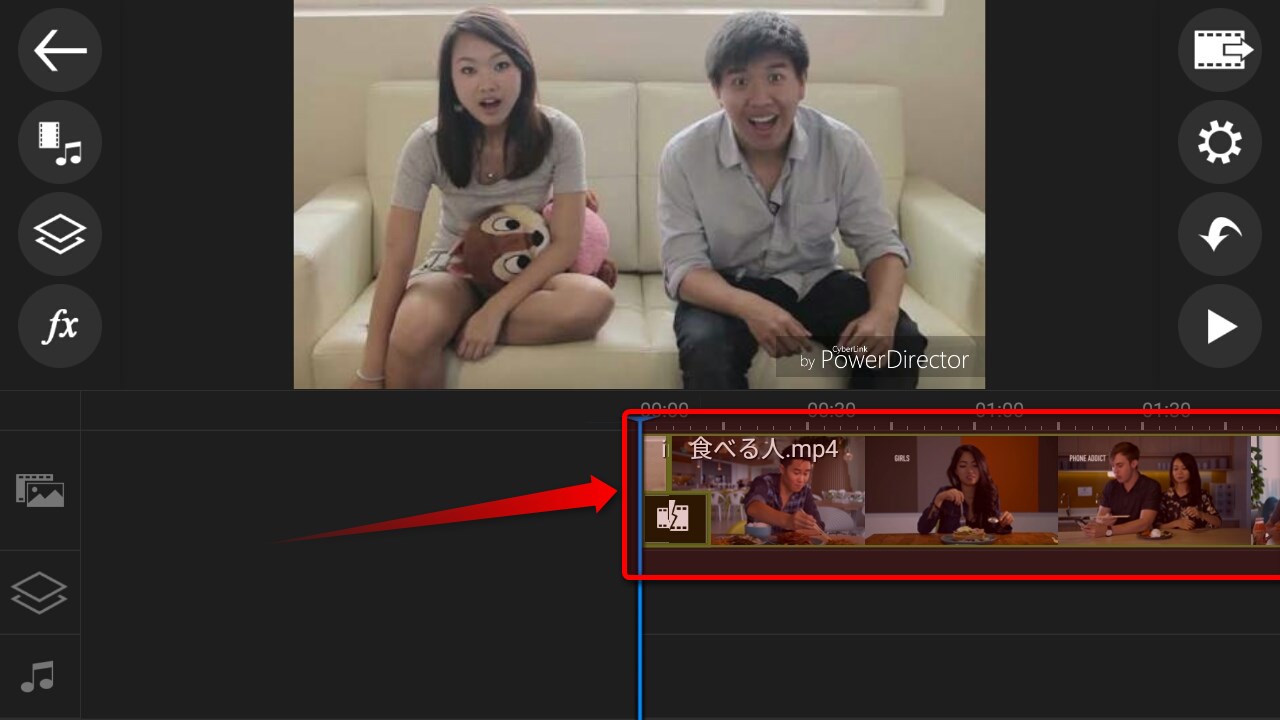
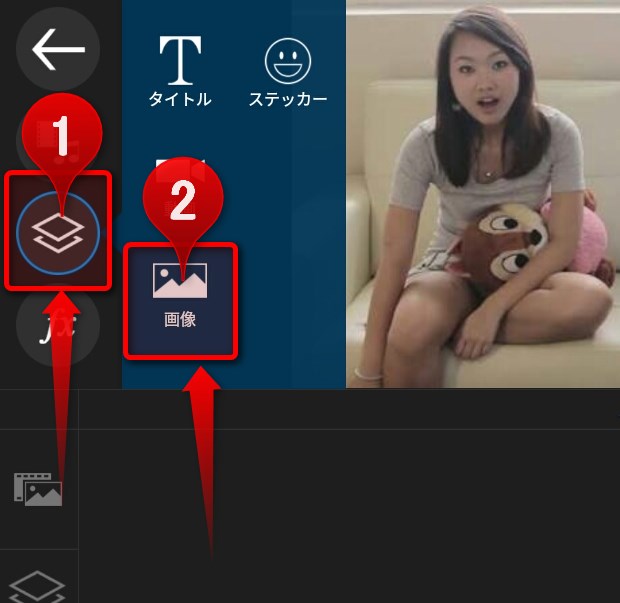
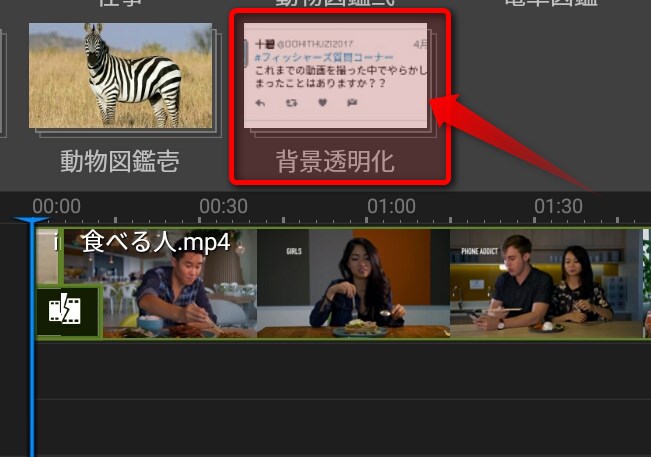
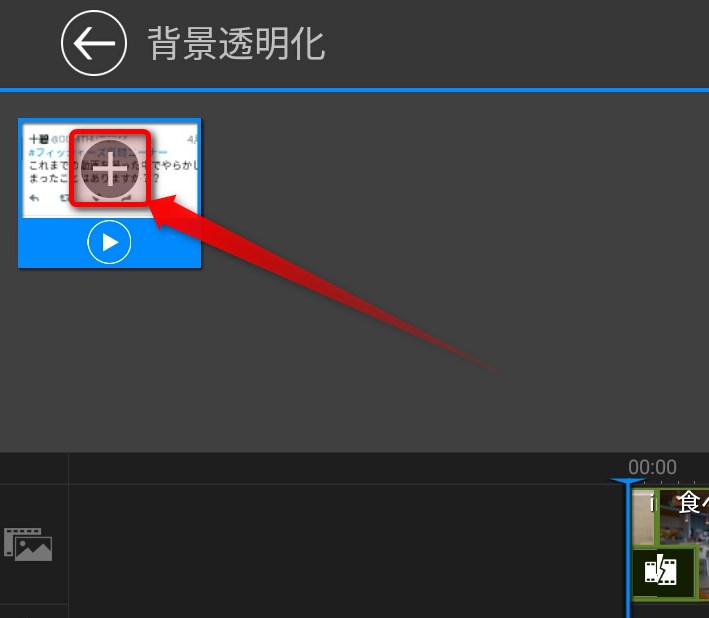
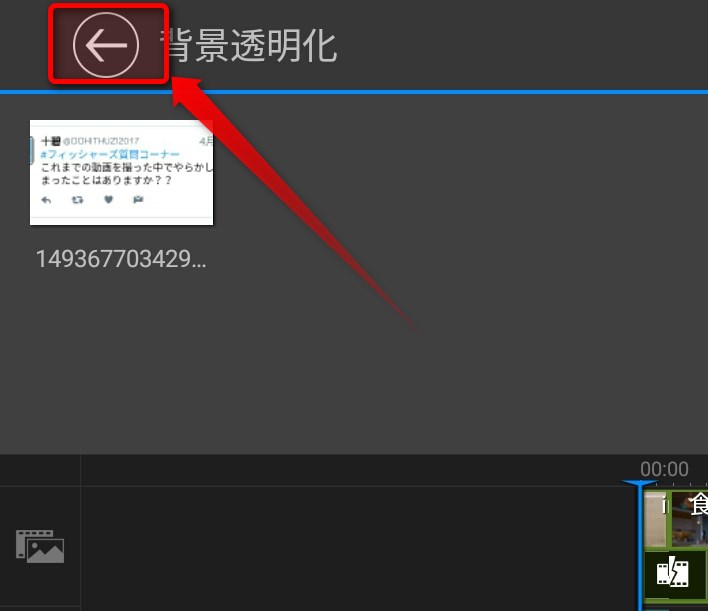
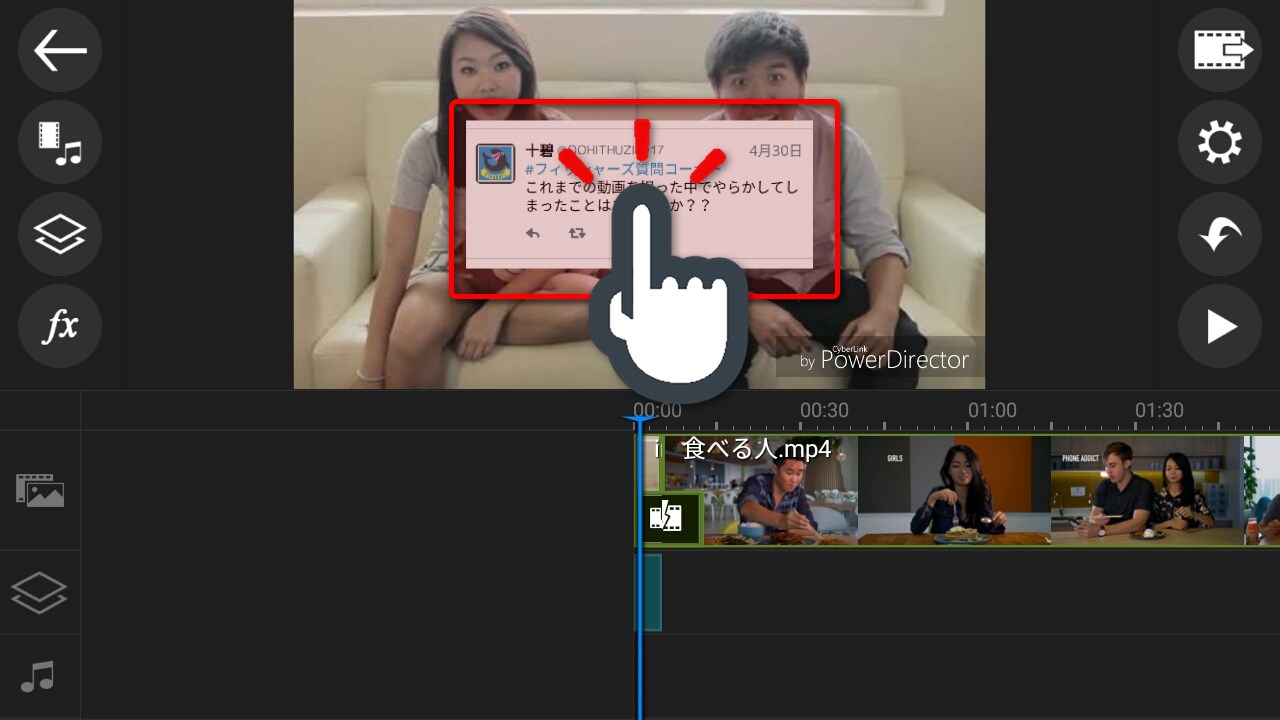
抜き出したツイートが現れましたね!
無料アプリで早送りする方法
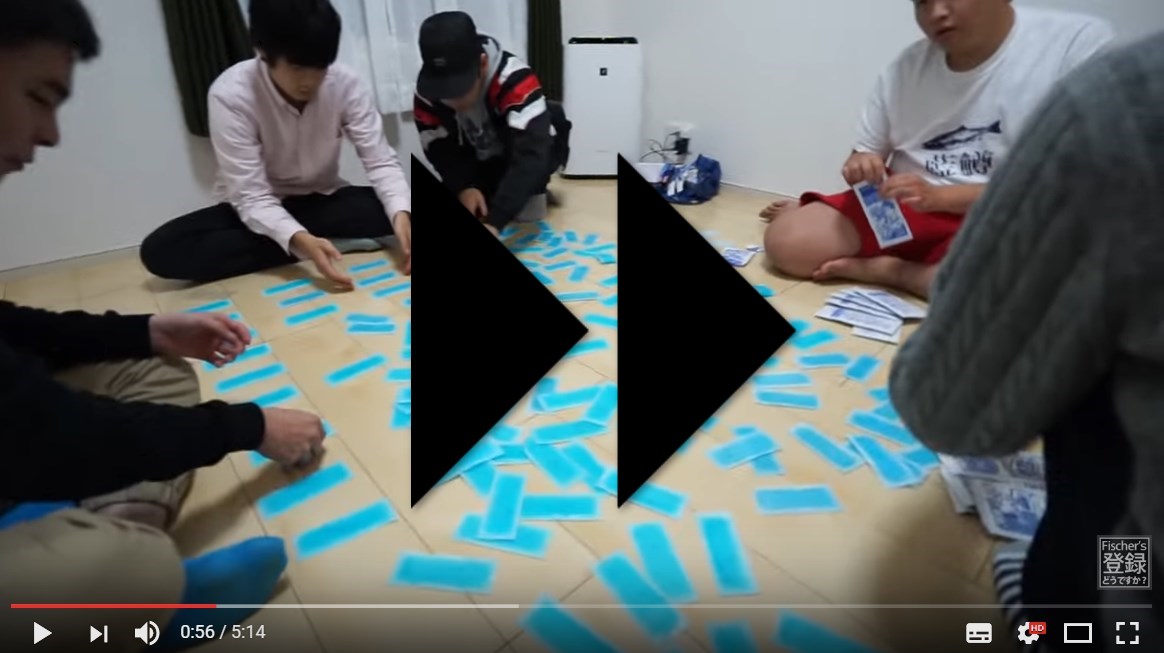
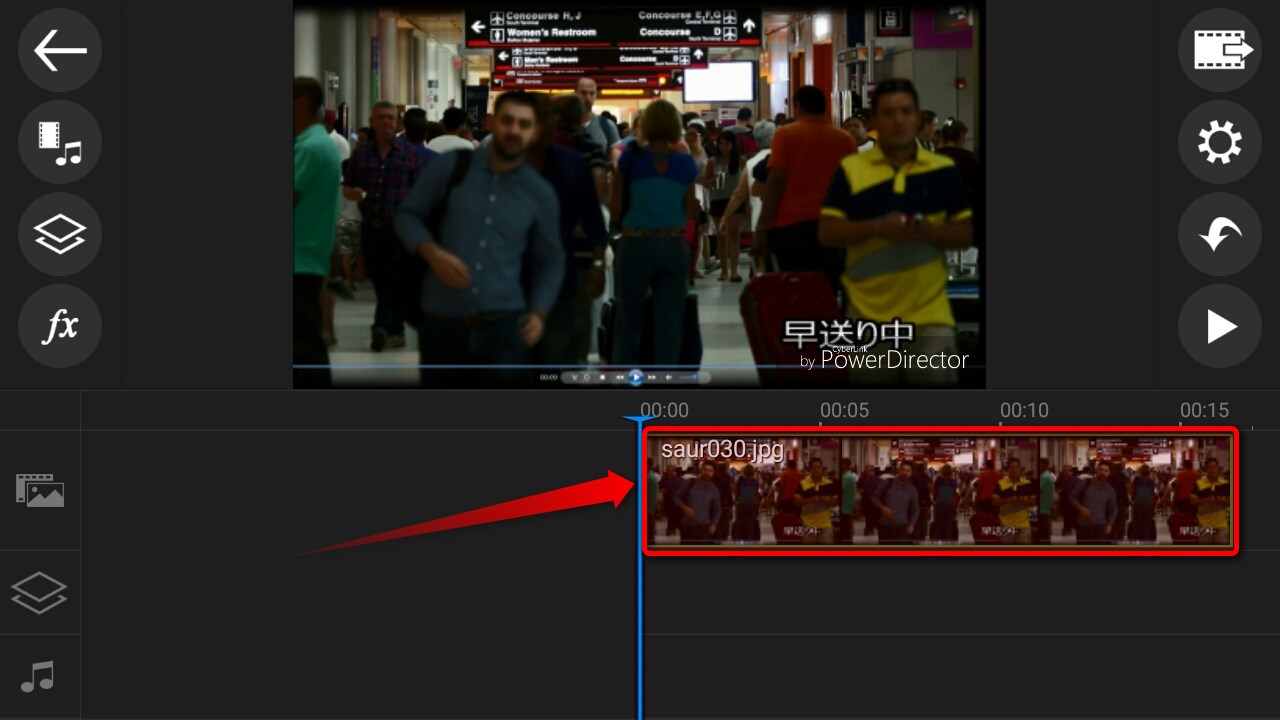
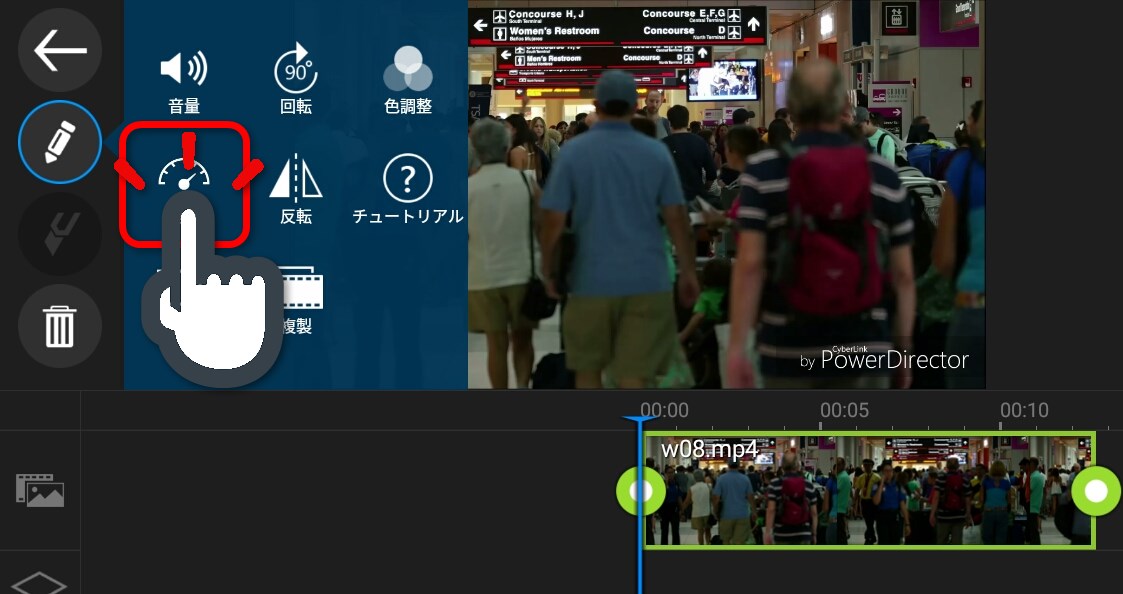
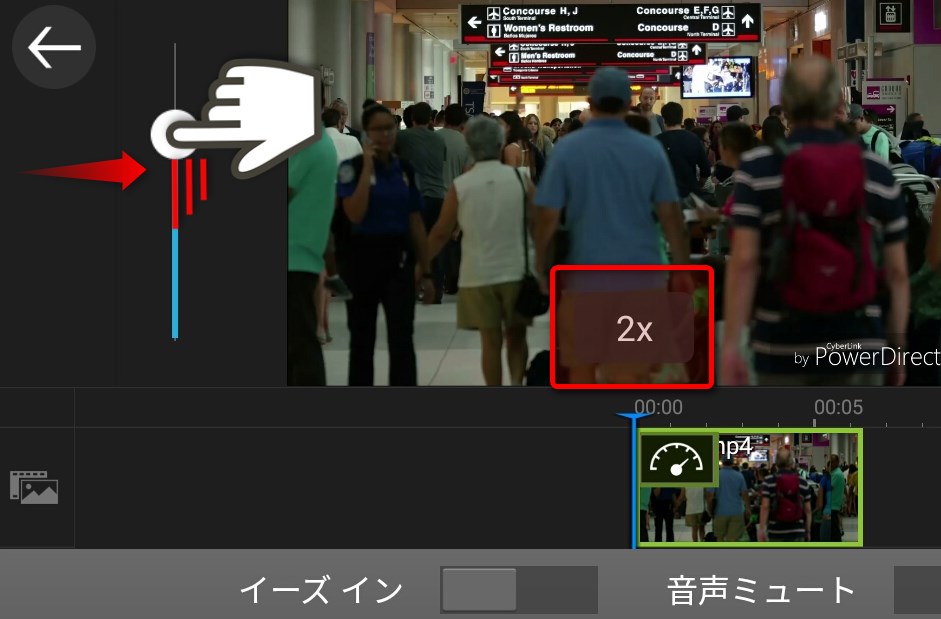
編集の基本、早送りのやり方を紹介します。もちろん無料、しかもスマホ1つあればできます。早送りを多用するのはフィッシャーズだけではありません。YouTuberのやってみた系、ゲーム実況動画からテレビのバラエティ番組まで至る所で早送りは目にすると思います。「カットはできないけど全部見せるほどでもない」そんな時に重宝する技です。
無料アプリでモザイクをかける方法
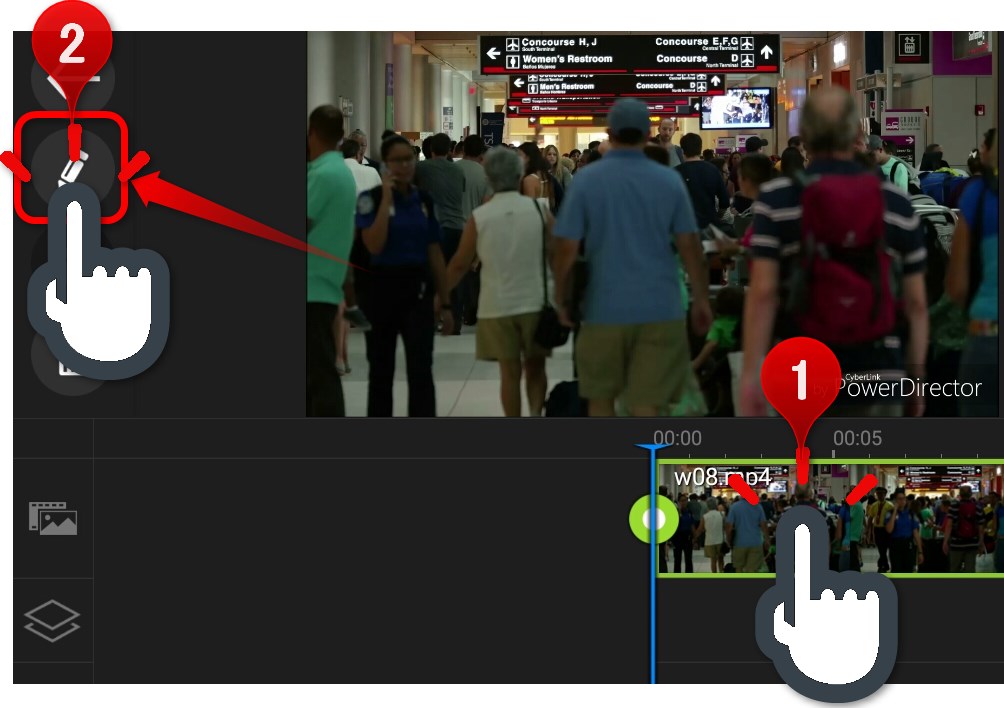
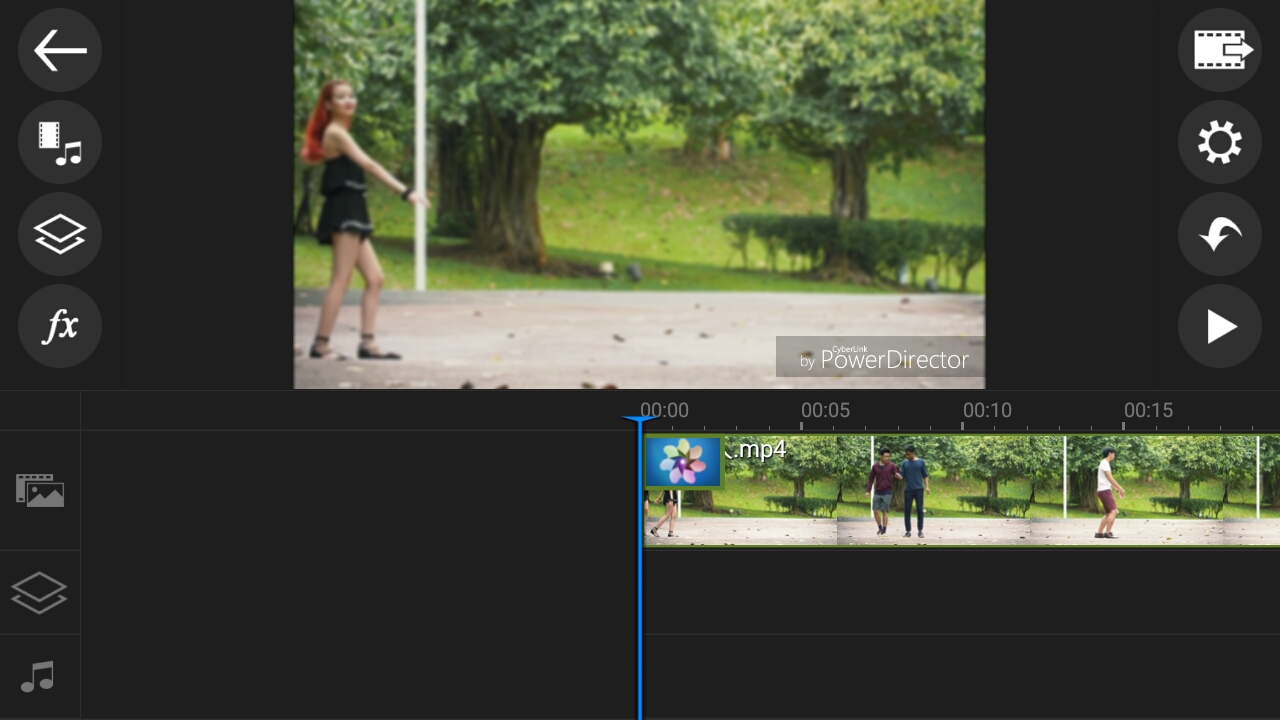
YouTuberご用達の編集技モザイクのかけ方を紹介します。もちろん無料、しかもスマホ1つあれば簡単にできます。
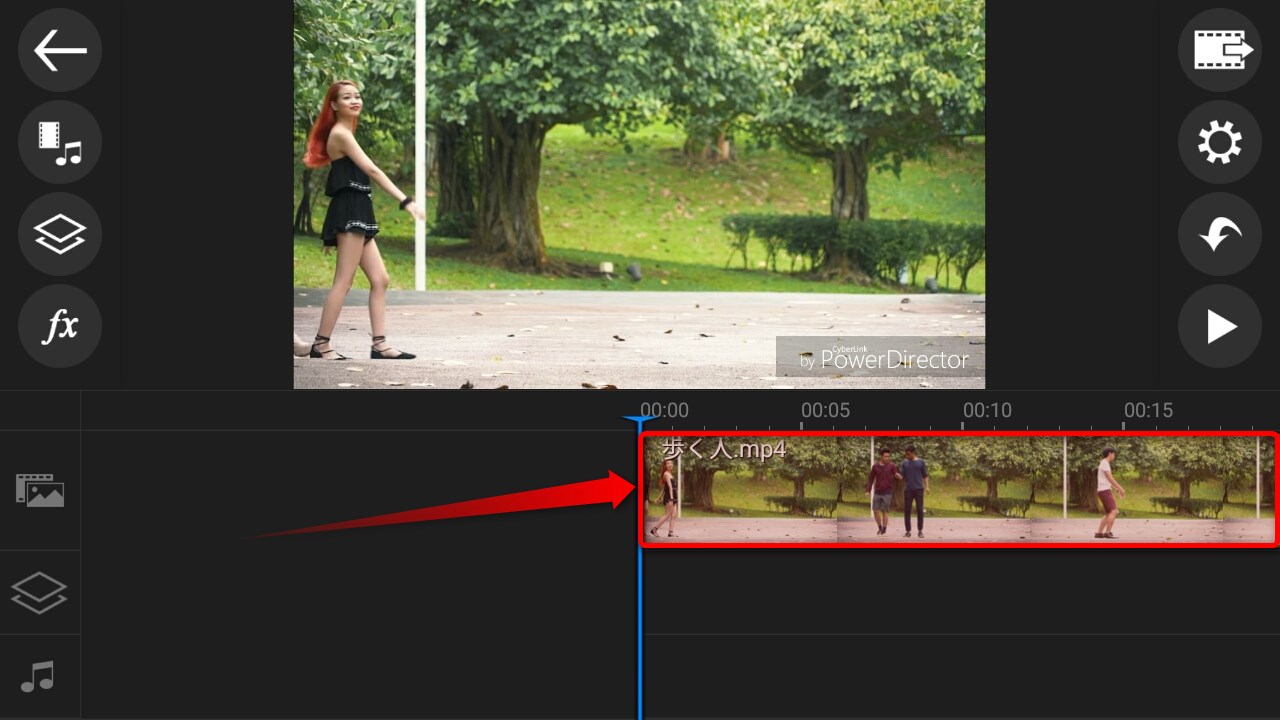
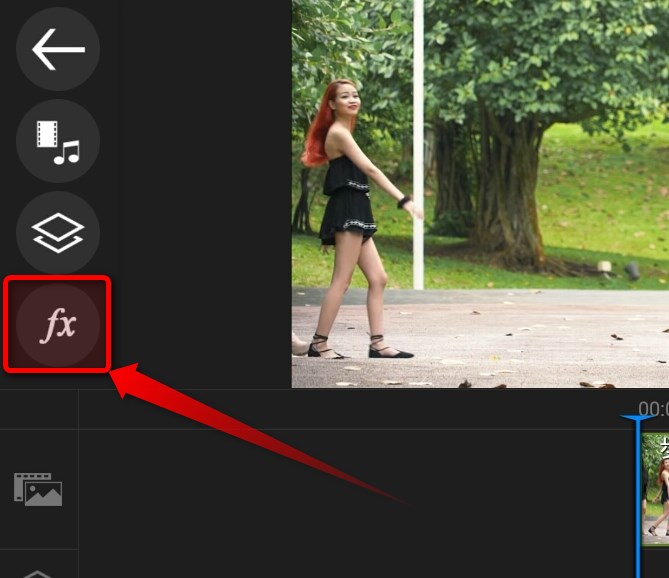
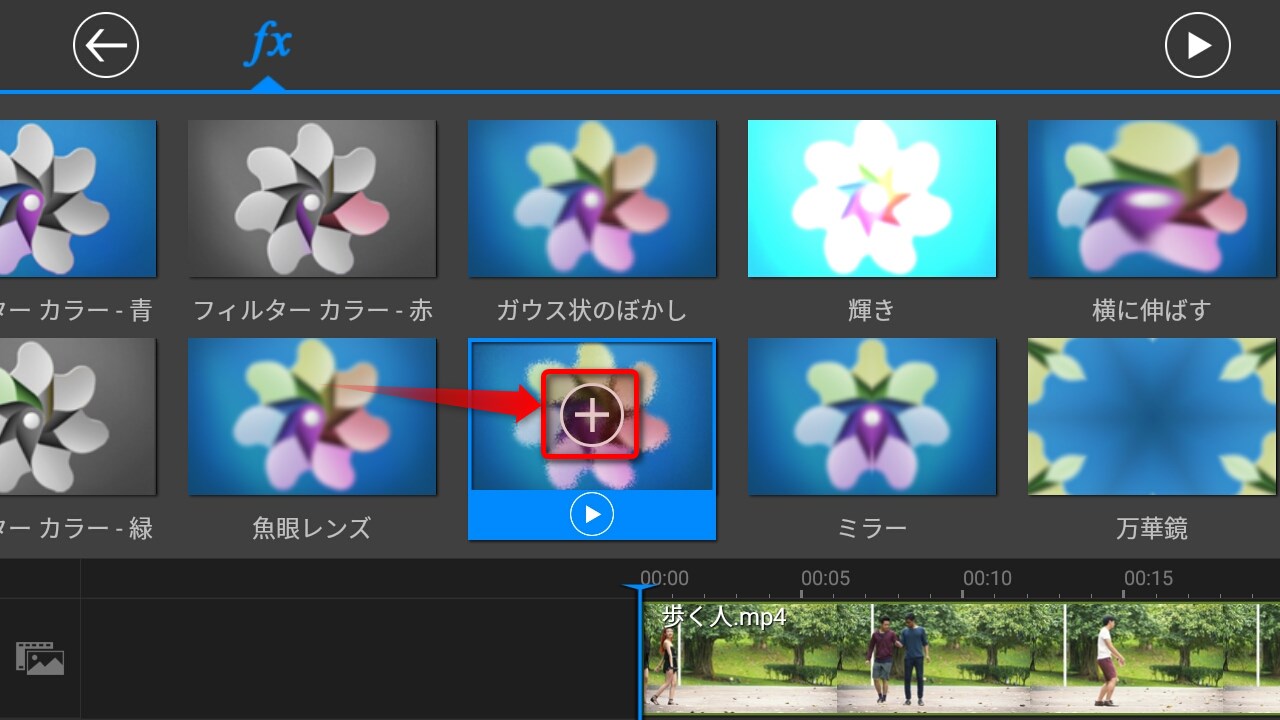
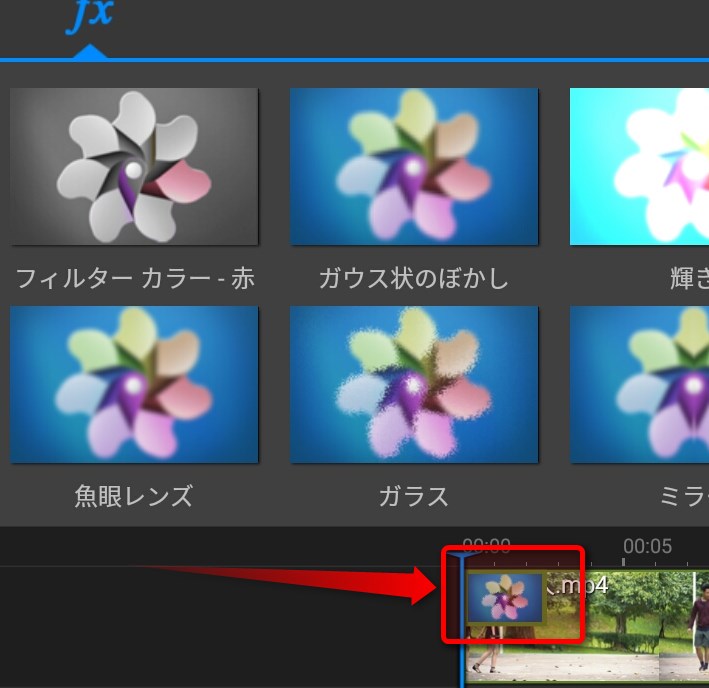
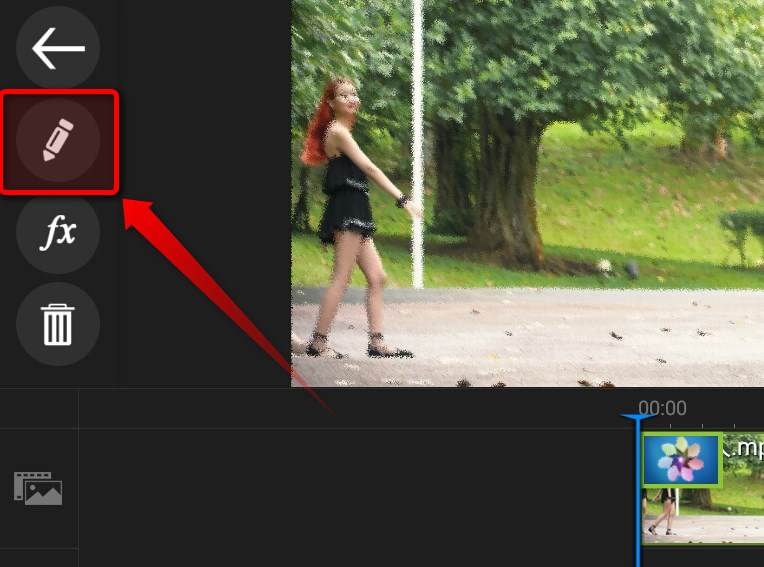
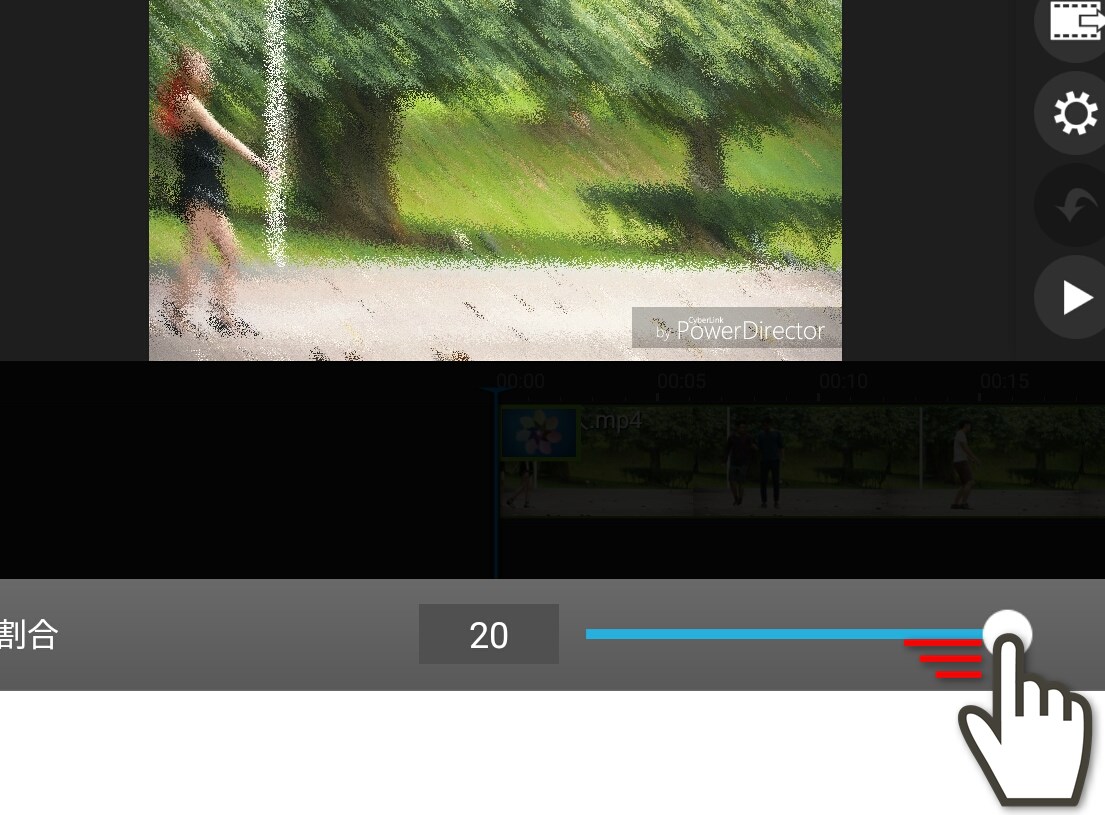
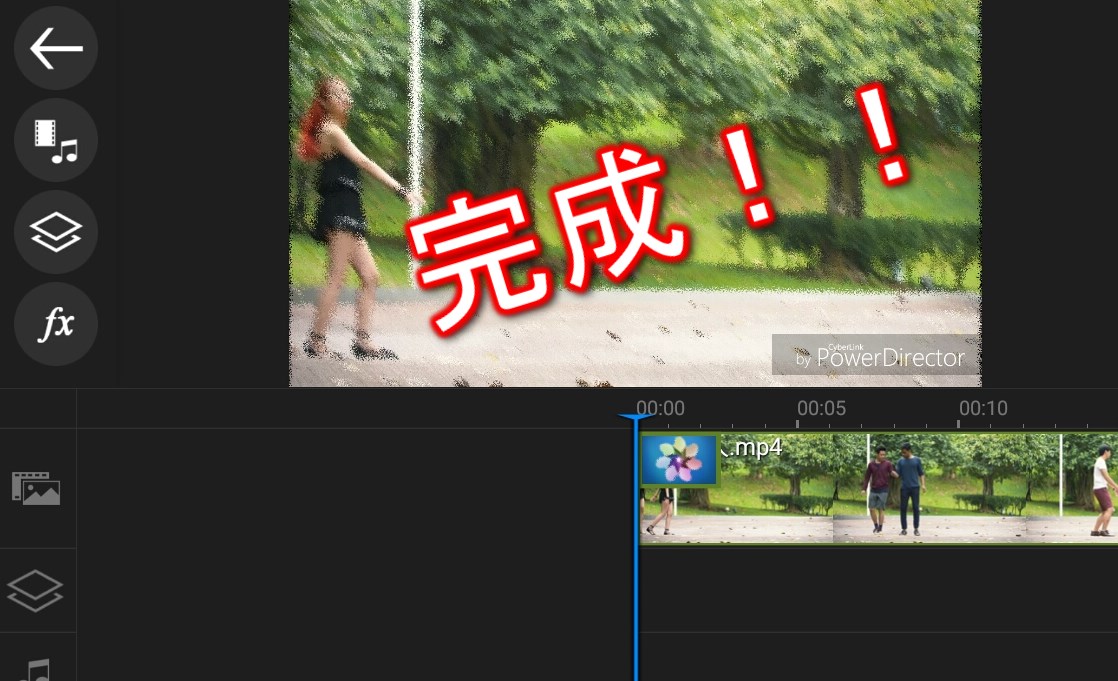
「ガウシアンぼかし」というエフェクトもありますが、モザイク度が強いのはガラスです。